
...Сайт 1mnenie.ru дает возможность писать отзывы о любых товарах или услугах. Поделитесь своим мнением со всеми!
Улучшение производительности компьютера - отзывы

Рекомендуют 1 из 1
Бренд: Microsoft
Для новичков, которые хотят разобраться в своем "железе". ... читать описание полностью »

Необходимо периодически проводить данные мероприятия.
Достоинства: Все станет быстрее работать.
Недостатки: Нет.
Итак, пишу отзывов для новичков, которые еще слабо разбираются в компьютере.
Часто так случается, что компьютер работал, работал, но стал как-то тормозить. Не сразу, даже и незаметно сначала, но с каждым месяцем все хуже и хуже. И вроде бы мощный агрегат...
Не спешите нести своего "друга" в ремонт, не торопитесь вызывать мастера и тратить на это деньги. Я дам Вам пару советов, которые Вам помогут. Точнее, это не разовые советы, это мероприятия, которые нужно проводить регулярно. Если в основном слушаете музыку и смотрите фильмы, то достаточно раз в 5-6 месяцев, а если информация на компьютере постоянно меняется (только копируете новые, то удаляете старые файлы) - то и раз в два месяца.
Итак, я привожу пример при использовании системы Microsoft Windows Seven, в просторечии "Семерка".
Во-первых, любая система не является стопроцентно самостоятельной и саморегулирующейся, поэтому в ней возможно появление ошибок, а также на самом жестком диске (профессионалы, не судите строго мой текст, так как пишу специально для новичков). Поэтому необходимо проверить систему на наличие системных ошибок и поврежденных секторов жесткого диска. Делается это следующим образом: у Вас есть значок "Мой Компьютер", нажимаете на нем левой кнопкой дважды. Появляется окно. Здесь Вы наблюдает свои жесткие диски, приводы. Дальнейшие действия проводятся с каждым логическим диском, так называемым разделом (обозначается "Локальный диск С", например). Нажимаете правой кнопкой мыши на значке диска, всплывает контекстное меню, в котором нажимаете самый нижний пункт "Свойства"
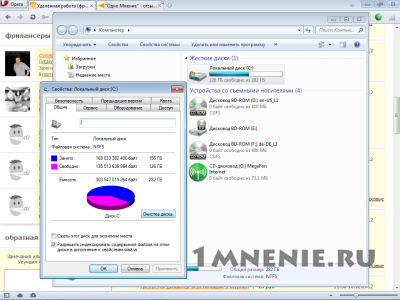
Далее переходим на вкладку "Сервис" и нажимаем "Выполнить проверку".

Во вновь появившемся окне выставляем все галочки. Далее потребуется перезагрузка. После перезагрузки компьютер начнет проверку. Перед Вами будет синий экран с белыми буквами. Не пугайтесь и, главное, не мешайте!)Все само перезагрузится, и потом Вы попадете в "Виндовс"
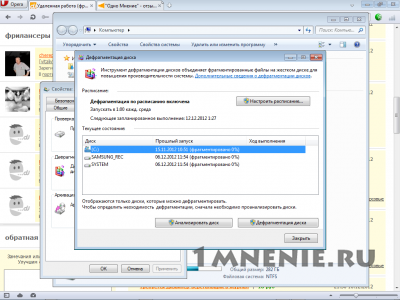
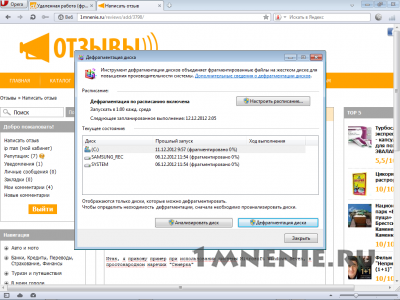
Ошибки исправили. Далее идет процесс "Дефрагментация". О его сути найдете в интернете, а я скажу о порядке проведения. Все в том же окне, где нажимали "Выполнить проверку", нажимаете "Выполнить дефрагментацию".
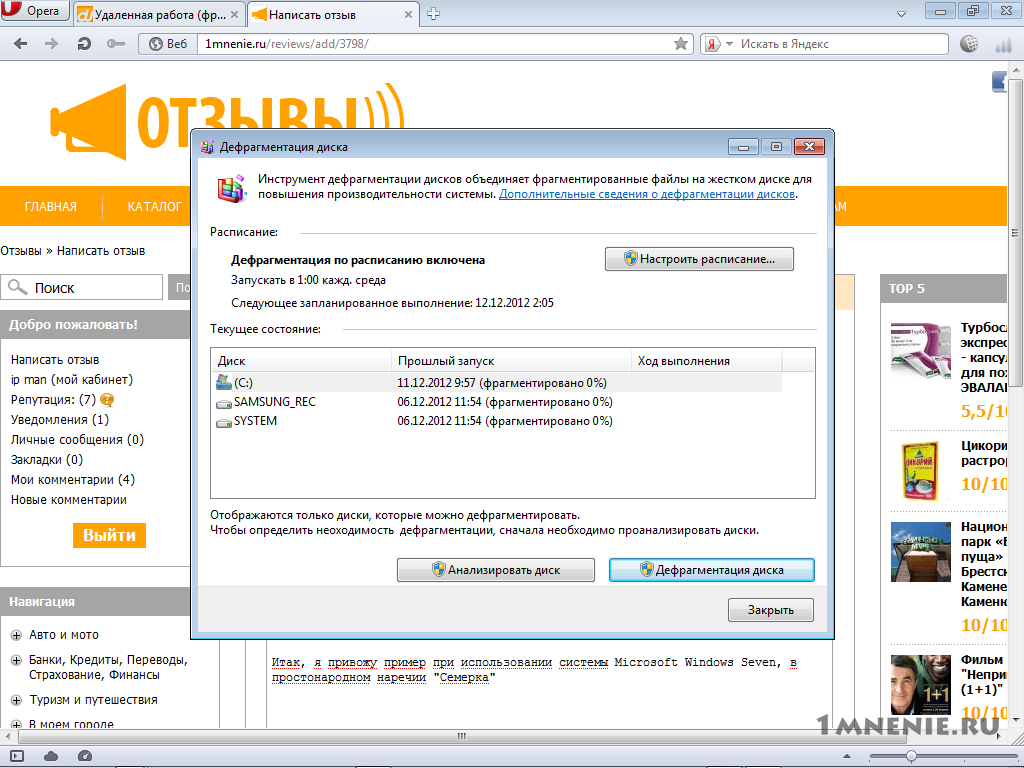
Вылезет перед Вами новая программка. Здесь Вы должны выбрать диск, нажмете "Анализ" или "Анализировать" (по-разному может быть). И ждете результатов(недолго). Теперь смотрим: либо будет написано, сколько процентов фрагментировано, либо будет цветная дорожка, где чем больше красных полос, тем хуже. Значит, нажимаем "Дефрагментация". Процесс этот долгий, зависит от объема жесткого диска, но Вы можете просто свернуть окно и заниматься своими делами.
Третий пункт: немного отойдем от темы. Откройте ваш системный блок. Посмотрите - возможно, там очень много пыли. Если да, то вперед: кисточку в руки или пылесос с функцией "выдува", и с песней избавляться от лишнего.
Всем удачного использования!
Часто так случается, что компьютер работал, работал, но стал как-то тормозить. Не сразу, даже и незаметно сначала, но с каждым месяцем все хуже и хуже. И вроде бы мощный агрегат...
Не спешите нести своего "друга" в ремонт, не торопитесь вызывать мастера и тратить на это деньги. Я дам Вам пару советов, которые Вам помогут. Точнее, это не разовые советы, это мероприятия, которые нужно проводить регулярно. Если в основном слушаете музыку и смотрите фильмы, то достаточно раз в 5-6 месяцев, а если информация на компьютере постоянно меняется (только копируете новые, то удаляете старые файлы) - то и раз в два месяца.
Итак, я привожу пример при использовании системы Microsoft Windows Seven, в просторечии "Семерка".
Во-первых, любая система не является стопроцентно самостоятельной и саморегулирующейся, поэтому в ней возможно появление ошибок, а также на самом жестком диске (профессионалы, не судите строго мой текст, так как пишу специально для новичков). Поэтому необходимо проверить систему на наличие системных ошибок и поврежденных секторов жесткого диска. Делается это следующим образом: у Вас есть значок "Мой Компьютер", нажимаете на нем левой кнопкой дважды. Появляется окно. Здесь Вы наблюдает свои жесткие диски, приводы. Дальнейшие действия проводятся с каждым логическим диском, так называемым разделом (обозначается "Локальный диск С", например). Нажимаете правой кнопкой мыши на значке диска, всплывает контекстное меню, в котором нажимаете самый нижний пункт "Свойства"

Далее переходим на вкладку "Сервис" и нажимаем "Выполнить проверку".
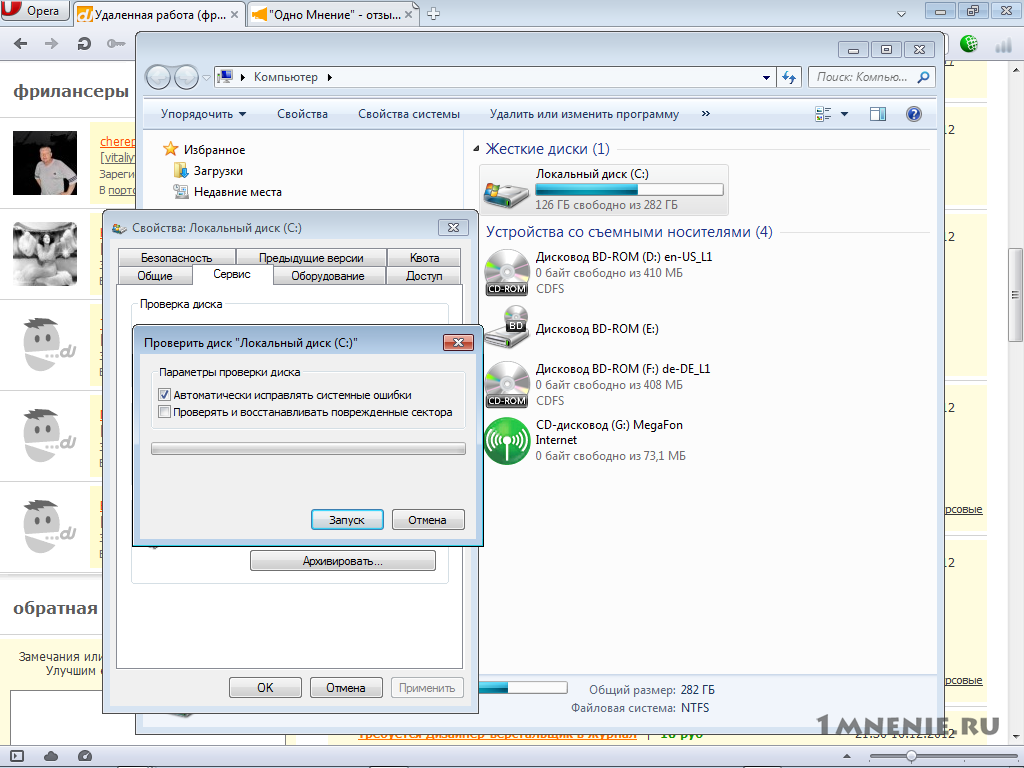
Во вновь появившемся окне выставляем все галочки. Далее потребуется перезагрузка. После перезагрузки компьютер начнет проверку. Перед Вами будет синий экран с белыми буквами. Не пугайтесь и, главное, не мешайте!)Все само перезагрузится, и потом Вы попадете в "Виндовс"
Ошибки исправили. Далее идет процесс "Дефрагментация". О его сути найдете в интернете, а я скажу о порядке проведения. Все в том же окне, где нажимали "Выполнить проверку", нажимаете "Выполнить дефрагментацию".
Вылезет перед Вами новая программка. Здесь Вы должны выбрать диск, нажмете "Анализ" или "Анализировать" (по-разному может быть). И ждете результатов(недолго). Теперь смотрим: либо будет написано, сколько процентов фрагментировано, либо будет цветная дорожка, где чем больше красных полос, тем хуже. Значит, нажимаем "Дефрагментация". Процесс этот долгий, зависит от объема жесткого диска, но Вы можете просто свернуть окно и заниматься своими делами.

Третий пункт: немного отойдем от темы. Откройте ваш системный блок. Посмотрите - возможно, там очень много пыли. Если да, то вперед: кисточку в руки или пылесос с функцией "выдува", и с песней избавляться от лишнего.
Всем удачного использования!
Год выпуска/покупки: 2012
Время использования: Раз в три месяца
Время использования: Раз в три месяца
Рекомендую друзьям Да
Информация
Только зарегистрированные пользователи могут оставлять комментарии. Регистрация
Только зарегистрированные пользователи могут оставлять комментарии. Регистрация


